Hey les développeurs et développeuses, 👋
Aujourd'hui nous allons développer un composant React pour remplacer un composant select ou radio.
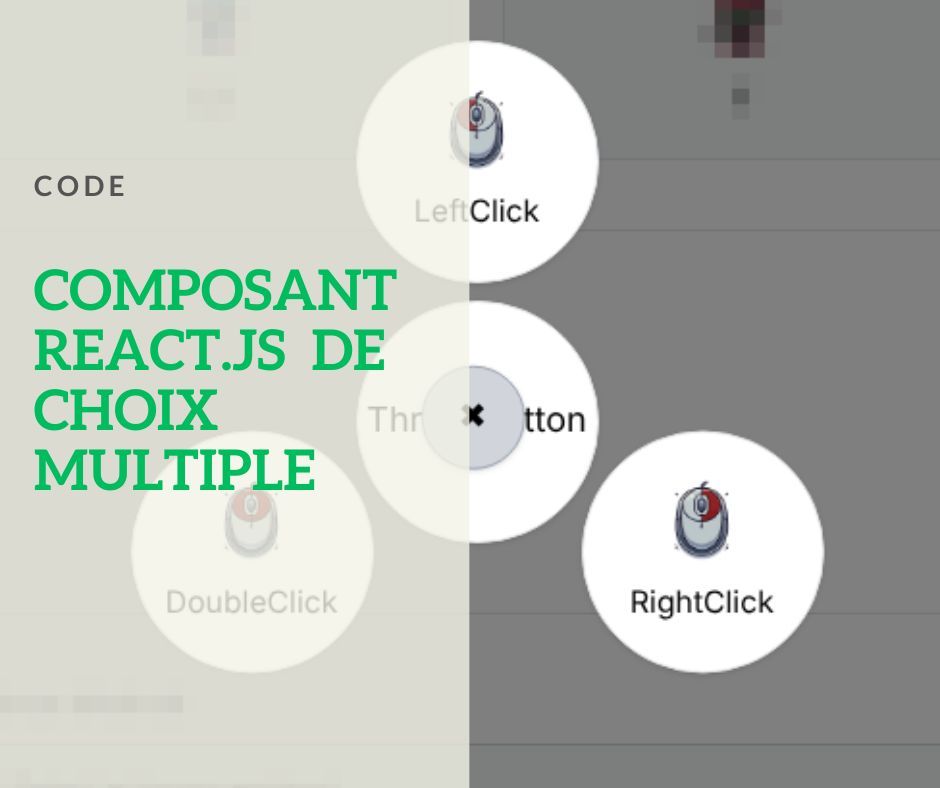
Dernièrement je vous parlais d'un composant ReactJS que j'ai designé de manière à rendre plus pratique un choix multiple de 3, 4 ou 5 items:
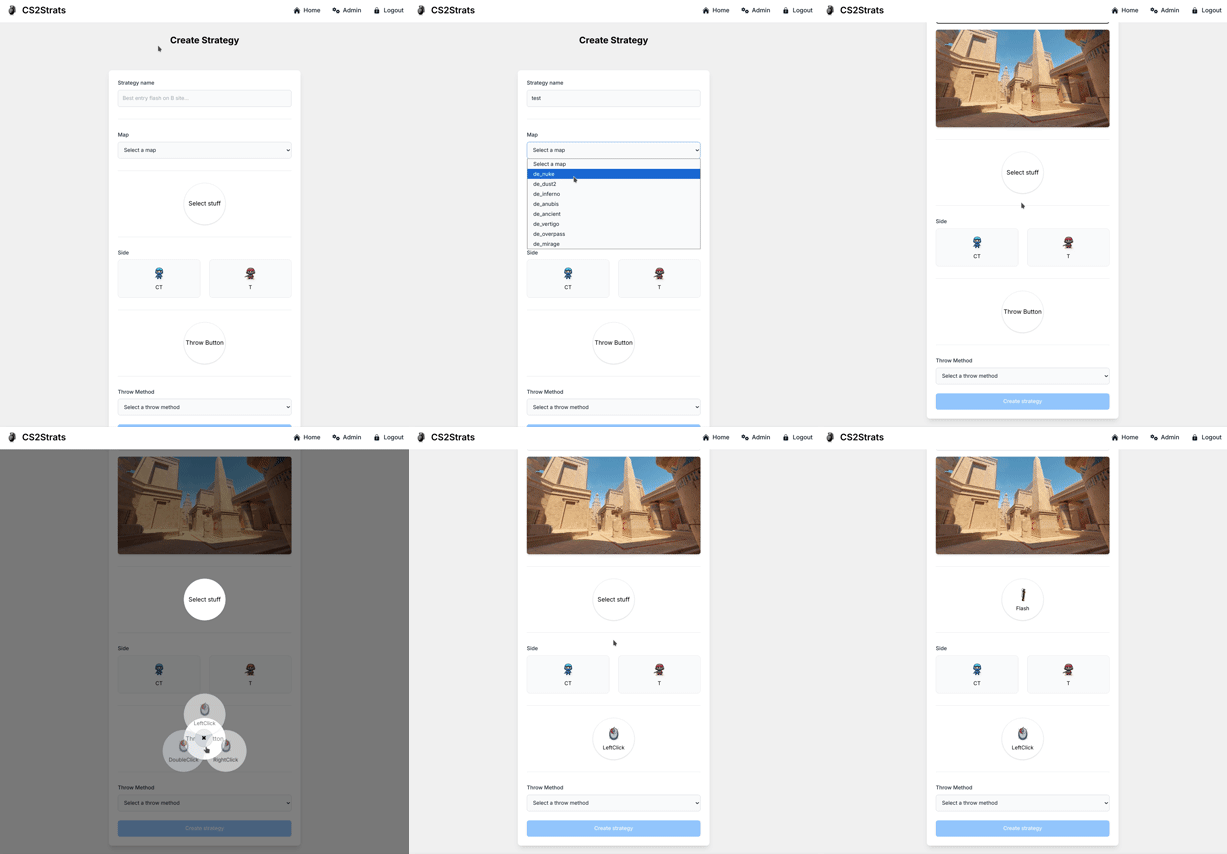
Surtout dans une situation où on l'on peut mettre une icone ou une image pour un choix, cela rend les choses beaucoup plus simple à visualiser.
Pour réaliser ce composant, j'ai utilisé React, React-hook-form, Tailwind sur NextJS 14.
### Composants
Je commence par créer un composant CircleButton.tsx:
export type CircleButtonProps = {
  children: React.ReactNode;
  onClick: () => void;
}

export const CircleButton = ({ children, onClick }: CircleButtonProps) => {
  return (
    <div
      className="w-28 h-28 bg-white border border-gray-200 rounded-full shadow dark:bg-gray-800 dark:border-gray-700 flex flex-col items-center justify-center cursor-pointer hover:bg-gray-300"
      onClick={onClick}
    >
      {children}
    </div>
  );
};
Ensuite, je crée un composant CircleChoice.tsx:
import { useState } from "react";
import { Control, Controller } from "react-hook-form";
import { CircleButton } from "./circleButton";
import cn from "classnames";
import styles from "./CircleChoice.module.css"

type Choice = {
  value: string;
  content: React.ReactNode;
};

export type CircleChoiceProps<T> = {
  fieldTitle: string;
  fieldName: string;
  control: Control<any>;
  choices: Choice[];
};

export const CircleChoice = <T,>({ fieldName, control, fieldTitle, choices }: CircleChoiceProps<T>) => {
  const [isOpened, setIsOpened] = useState(false);

  const radius = 120;

  return (
    <div className="mb-6 relative flex flex-col items-center justify-center">
      <Controller
        control={control}
        name={fieldName}
        render={({ field }) => (
          <>
          <div
            className="fixed top-0 left-0 w-full h-full bg-black opacity-50 z-10"
            style={{ display: isOpened ? "block" : "none" }}
            onClick={() => setIsOpened(false)}
          >
          </div>
          <div className="relative z-20">
            <CircleButton
              onClick={() => {
                setIsOpened(!isOpened);
                field.onChange(field.value);
              }}
            >
              {
              field.value ?
                choices.find(choice => choice.value === field.value)?.content :
                fieldTitle
              }
            </CircleButton>

            {isOpened && (
              <div
                className={`absolute inset-0 transition-all duration-500 scale-100`}
                onClick={() => setIsOpened(false)}
              >

                <div
                  onClick={() => setIsOpened(false)}
                  className="absolute w-12 h-12 bg-gray-300 border border-gray-400 rounded-full shadow dark:bg-gray-800 dark:border-gray-700 flex flex-col items-center justify-center cursor-pointer hover:bg-gray-400"
                  style={{
                    transform: `translate(${radius / 4}px, ${radius / 4}px)`,
                  }}>
                    ✖
                </div>

                {choices.map((choice, index) => {
                  return (
                    <div
                      key={choice.value}
                      className={cn("absolute transition-transform duration-500",
                        styles[`circle-button-anim-${choices.length}-${index}`]
                      )}
                    >
                      <CircleButton
                        onClick={() => {
                          field.onChange(choice.value);
                          setIsOpened(false);
                        }}
                      >
                        {choice.content}
                      </CircleButton>
                    </div>
                  );
                })}
              </div>
            )}
          </div>
          </>
        )}
      />
    </div>
  );
};
Et enfin j'ajoute mon module pour le CSS dans un fichier CircleChoice.module.css:
@keyframes moveAway-3-0 {
  from {
    transform: translate(0px, 0px);
    opacity: 0;
  }
  to {
    transform: translate(0px, -120px);
    opacity: 1;
  }
}

@keyframes moveAway-3-1 {
  from {
    transform: translate(0px, 0px);
    opacity: 0;
  }
  to {
    transform: translate(103.92px, 60px);
    opacity: 1;
  }
}

@keyframes moveAway-3-2 {
  from {
    transform: translate(0px, 0px);
    opacity: 0;
  }
  to {
    transform: translate(-103.92px, 60px);
    opacity: 1;
  }
}

.circle-button-anim-3-0 {
  animation: moveAway-3-0 0.5s ease-out forwards;
}

.circle-button-anim-3-1 {
  animation: moveAway-3-1 0.5s ease-out forwards;
}

.circle-button-anim-3-2 {
  animation: moveAway-3-2 0.5s ease-out forwards;
}

@keyframes moveAway-4-0 {
  from {
    transform: translate(0px, 0px);
    opacity: 0;
  }
  to {
    transform: translate(120px, 0px);
    opacity: 1;
  }
}

@keyframes moveAway-4-1 {
  from {
    transform: translate(0px, 0px);
    opacity: 0;
  }
  to {
    transform: translate(0px, 120px);
    opacity: 1;
  }
}

@keyframes moveAway-4-2 {
  from {
    transform: translate(0px, 0px);
    opacity: 0;
  }
  to {
    transform: translate(-120px, 0px);
    opacity: 1;
  }
}

@keyframes moveAway-4-3 {
  from {
    transform: translate(0px, 0px);
    opacity: 0;
  }
  to {
    transform: translate(0px, -120px);
    opacity: 1;
  }
}

.circle-button-anim-4-0 {
  animation: moveAway-4-0 0.5s ease-out forwards;
}

.circle-button-anim-4-1 {
  animation: moveAway-4-1 0.5s ease-out forwards;
}

.circle-button-anim-4-2 {
  animation: moveAway-4-2 0.5s ease-out forwards;
}

.circle-button-anim-4-3 {
  animation: moveAway-4-3 0.5s ease-out forwards;
}

@keyframes moveAway-5-0 {
  from {
    transform: translate(0px, 0px);
    opacity: 0;
  }
  to {
    transform: translate(120px, 0px);
    opacity: 1;
  }
}

@keyframes moveAway-5-1 {
  from {
    transform: translate(0px, 0px);
    opacity: 0;
  }
  to {
    transform: translate(37.08px, 114.43px);
    opacity: 1;
  }
}

@keyframes moveAway-5-2 {
  from {
    transform: translate(0px, 0px);
    opacity: 0;
  }
  to {
    transform: translate(-97.08px, 70.63px);
    opacity: 1;
  }
}

@keyframes moveAway-5-3 {
  from {
    transform: translate(0px, 0px);
    opacity: 0;
  }
  to {
    transform: translate(-97.08px, -70.63px);
    opacity: 1;
  }
}

@keyframes moveAway-5-4 {
  from {
    transform: translate(0px, 0px);
    opacity: 0;
  }
  to {
    transform: translate(37.08px, -114.43px);
    opacity: 1;
  }
}

.circle-button-anim-5-0 {
  animation: moveAway-5-0 0.5s ease-out forwards;
}

.circle-button-anim-5-1 {
  animation: moveAway-5-1 0.5s ease-out forwards;
}

.circle-button-anim-5-2 {
  animation: moveAway-5-2 0.5s ease-out forwards;
}

.circle-button-anim-5-3 {
  animation: moveAway-5-3 0.5s ease-out forwards;
}

.circle-button-anim-5-4 {
  animation: moveAway-5-4 0.5s ease-out forwards;
}
Enfin, à l'utilisation, j'ajoute dans mon composant le bout de code suivant:
const VEHICLES = {
  "car": "Voiture",
  "plane": "Avion",
  "train": "Train",
  "bus": "Bus"
}

// ...

<CircleChoice
          fieldName="vehicle"
          control={control}
          fieldTitle="Choix du véhicule"
          choices={Object.entries(VEHICLES).map(([key, value]) => ({
            value,
            content: (<>
              <img
                src={`/vehicles/${value.toLowerCase()}.png`}
                alt={key} className="w-10 h-10 mb-2" />
              <span className="text-sm">{key}</span>
            </>)
          }))}
        />
Voilà, c'est assez simple et efficace je trouve, bon code à vous ! 😉
Je vous laisse personnaliser cela selon vos besoins.