Configurer son domain OVH avec Resend pour les mails

Comment configurer son domaine OVH avec le service API de Resend. Je vous explique pas à pas comment faire.
Resend est un service d'envoi d'emails pour développeurs orienté API.
C'est un service très puissant et pratique pour tous ceux qui créent des SaaS.
Mais lorsque l'on utilise OVH pour son nom de domaine, il n'est pas toujours facile de configurer son domaine avec Resend.
Voici comment faire.
Premièrement, côté Resend, vous arrivez sur un écran qui ressemble à ceci:
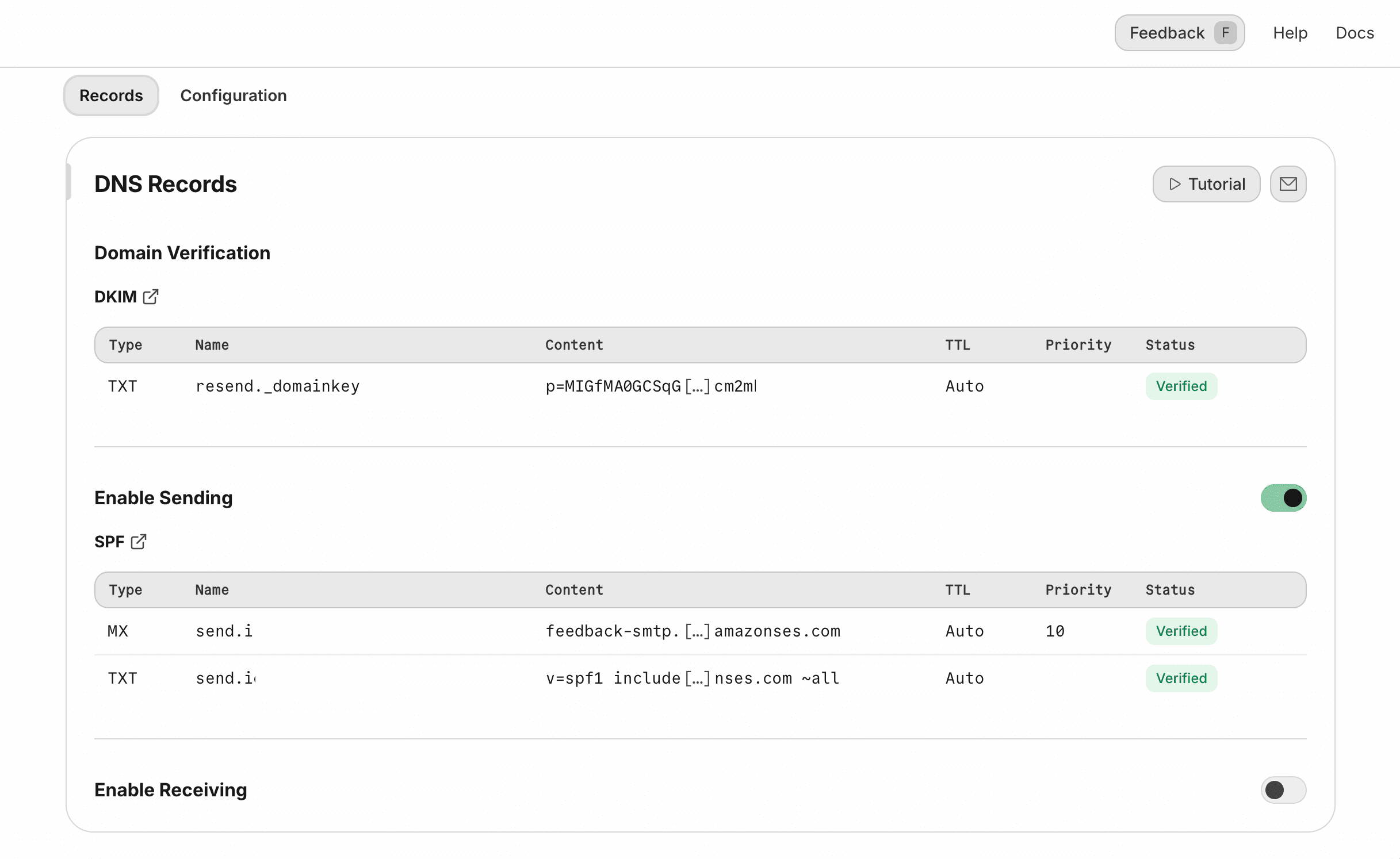
Ok vous avez donc les informations à ajouter côté OVH.
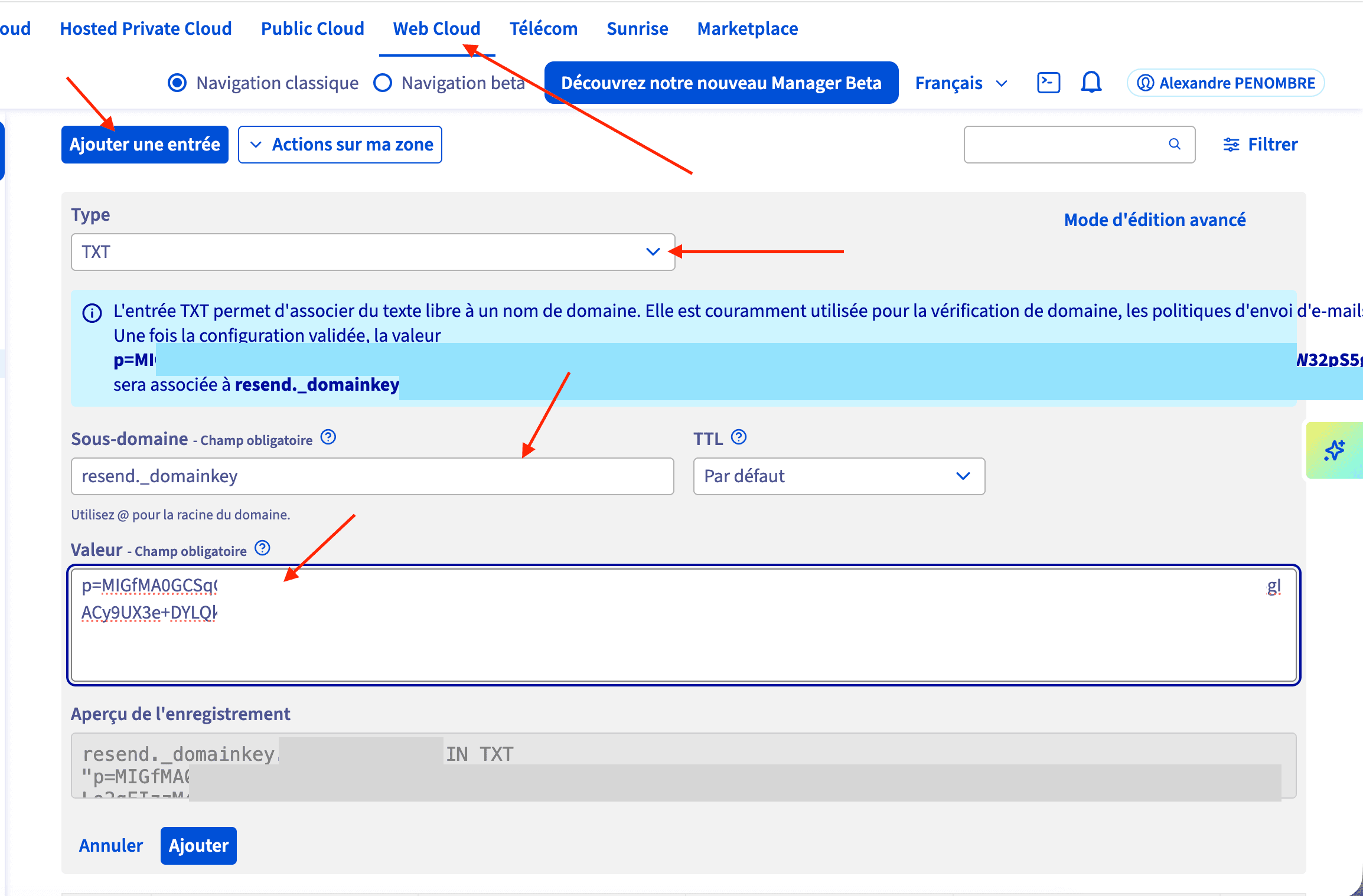
Rendez-vous sur OVH, connectez-vous et allez dans Web Cloud > Noms de domaine > [VotreDomaine.ext]
Allez dans l'onglet Zone DNS.
Pour la partie DKIM
Cliquez sur le bouton "Ajouter une entrée".
Sélectionnez le type: "TXT".
Dans Sous-domaine, mettez: "resend._domainkey" (ou autre chose indiqué par Resend).
Dans Valeur: collez ce que vous donne Resend.
Pour la partie SPF
Cliquez sur le bouton "Ajouter une entrée". Cliquez sur "Mode d'édition avancé".

Disclaimer, pour cette partie, Resend peut vous donner la clé send ou send.sousdomaine si vous utilisez un sous domaine. Mettez ce que vous fourni Resend directement depuis son interface.
Puis collez:
send IN MX 10 feedback-smtp.eu-west-1.amazonses.com.
Répétez l'opération avec:
send IN TXT "v=spf1 include:amazonses.com ~all"
Validez tout et il ne vous reste plus qu'à patienter.
Le tour est joué 😉.

FAQ
Pourquoi la configuration OVH avec Resend est-elle plus compliquée qu'ailleurs ?
L'interface DNS d'OVH n'est pas toujours intuitive, notamment pour trouver le mode d'édition avancé nécessaire à la configuration SPF. Les étapes ne sont pas expliquées dans la documentation de Resend pour ce registrar spécifique.
Où trouver les valeurs à renseigner dans OVH ?
Resend les affiche directement dans son interface lors de l'ajout d'un domaine. Il suffit de les copier-coller telles quelles dans les champs correspondants côté OVH.
Est-ce que les enregistrements sont les mêmes si j'utilise un sous-domaine ?
Pas tout à fait : pour la partie SPF, Resend peut te fournir send ou send.sousdomaine selon ta configuration. Vérifie directement dans l'interface Resend ce qu'il t'indique avant de remplir les champs OVH.
Combien de temps faut-il attendre après avoir validé les entrées DNS ?
La propagation DNS peut prendre de quelques minutes à 24 heures selon les serveurs. Resend vérifie automatiquement la configuration de ton côté, tu n'as qu'à patienter.

Alexandre P.
Développeur passionné depuis plus de 20 ans, j'ai une appétence particulière pour les défis techniques et changer de technologie ne me fait pas froid aux yeux.
Poursuivre la lecture