Restauration d'un article de mai 2025 perdu suite au hack du site (faille react server components).
Comment installer Windows Server 2025 sur Promox afin de profiter des snapshots, recover et autres fonctionnalités de virtualisation.
J'ai un homelab à la maison et je m'amuse à créer et configurer mes serveurs et mes apps.
Cela me permet de déployer mes projets en ligne mais aussi pratiquer.
Pourquoi Windows Server 2025 ?
Parce que les serveurs Windows permettent de faire tout un tas de chose, notamment la gestion des bureaux distants que l'on verra dans un prochain article.
Mais là où c'est intéressant, c'est de pouvoir dire à une société, "on peut limiter votre coût de renouvellement du parc informatique en passant toute votre structure en virtualisé et bureau distant".
De cette manière on pourra se prendre une bête de machine pour le serveur et faire en sorte que chaque employé s'y connecte pour travailler (tout en restant sur un Core 2 Duo de fin 2000).
Pour tout vous dire, quand j'ai voulu me lancer dans l'installation de Windows Server 2025 sur mon serveur Proxmox VE (hébergé sur un mini PC AMD Ryzen 5800H), j'avais un Proxmox 7 et j'ai pas arrêté de me prendre des murs:
- reboot infini
- disque non reconnu
J'ai pas mal galéré avant de rassembler toutes les infos et réussir à installer cela correctement.
Pour commencer, voici une check list à faire avant de vous lancer dans un tel projet:
- Avoir un Proxmox VE 8 minimum
- Une iso de Windows Server 2025 non corrompue (celle de Microsoft n'a pas fonctionné pour moi, j'ai pris mon iso sur lecrabeinfo.net)
- Avoir minimum 8 go ram, 120go de HDD, 4 cores (car en dessous ça ram beaucoup trop)
Mise à jour de Proxmox
Comme je vous disais, je partais de la V7 de Proxmox qui ne marche pas du tout ! Donc il faut mettre tout ça à jour, je me suis connecté sur mon Promox en SSH et j'ai fait:
apt update
apt dist-upgrade

reboot
Normalement vous êtes passé en dernière version de la v7 soit 7.4...
Il faut désormais mettre à jour l'OS car Proxmox 8 n'est compatible qu'avec Debian >= 12
Arrêtez toutes vos VM
qm list
# Pour arrêter une VM (remplacez XXX par l'ID de la VM)
qm stop XXX
Puis, on fait la mise à jour des listes de sources pour l'OS et update OS:
sed -i 's/bullseye/bookworm/g' /etc/apt/sources.list

echo "deb http://download.proxmox.com/debian/pve bookworm pve-no-subscription" > /etc/apt/sources.list.d/pve-community.list

apt update

apt dist-upgrade

reboot
On peut maintenant passer à la dernière version de Proxmox:
pve7to8 --full

reboot
Normalement ici depuis l'interface, vous êtes monté de version:
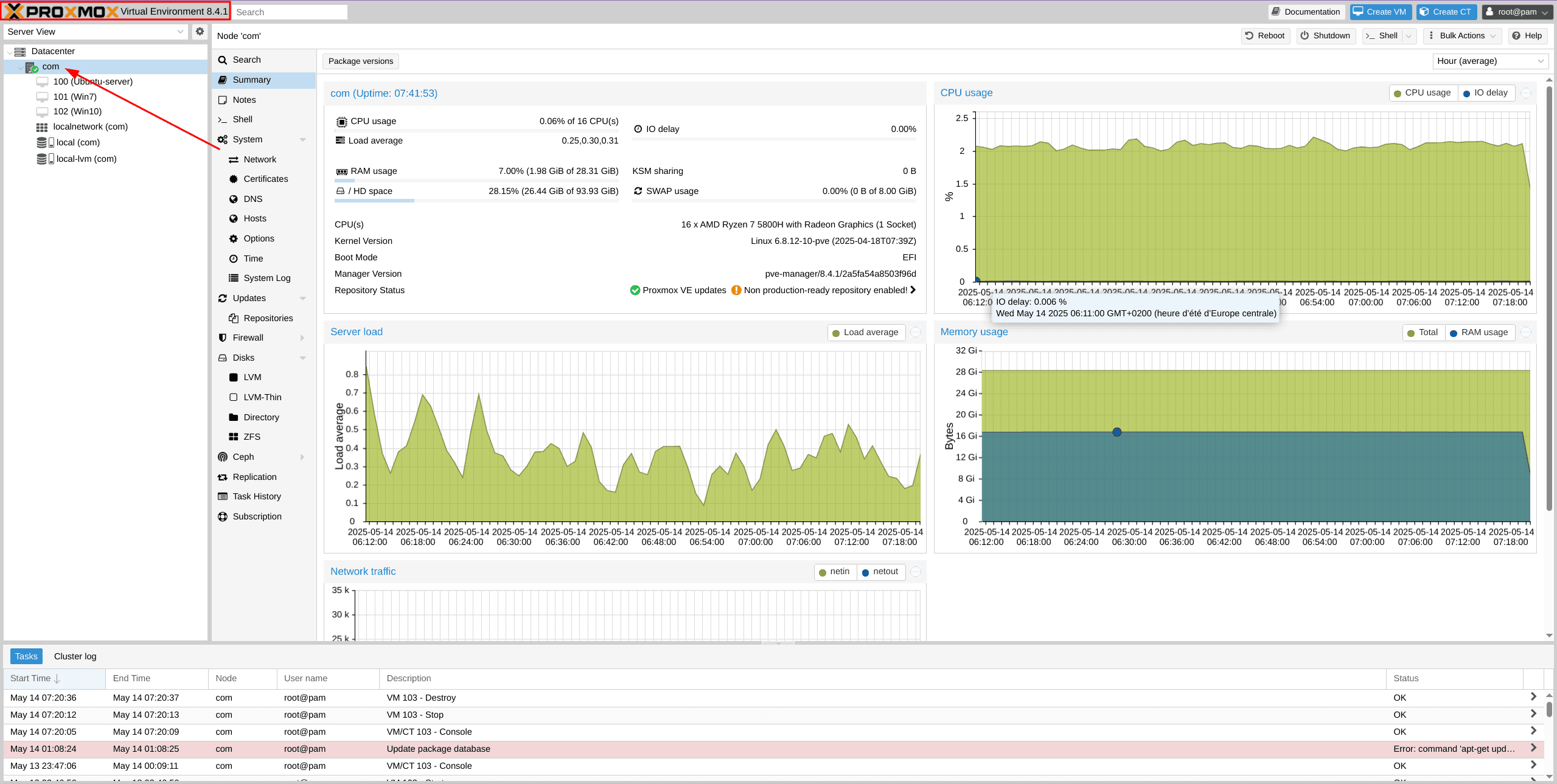
Et vous n'avez pas perdu vos VMs.
Création de la VM Windows Server 2025
Vous avez besoin de télécharger les drivers Virtio pour Windows, il s'agit d'un iso: https://pve.proxmox.com/wiki/Windows_VirtIO_Drivers
Suivez les liens de téléchargement, puis envoyez vos iso Virtio et Windows Server 2025 sur Proxmox.
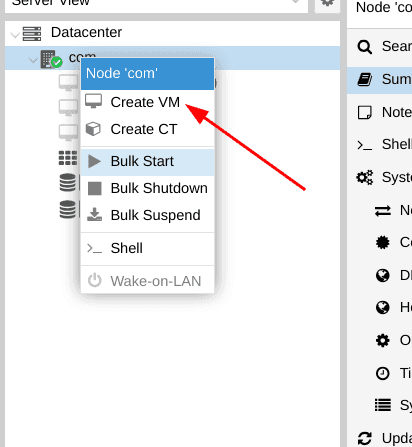
Allez hop, clic droit sur votre noeud com et faîtes CREATE VM.
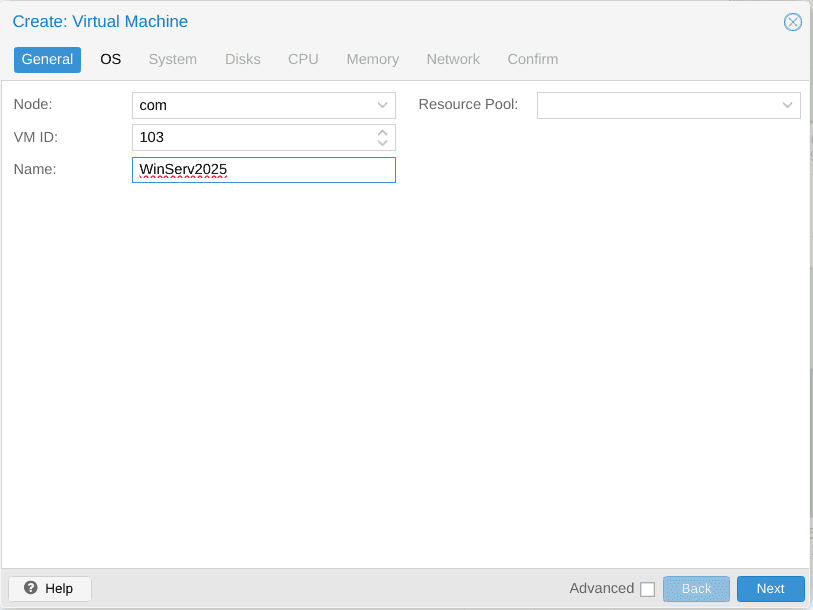
On donne un nom à notre VM:
Next,
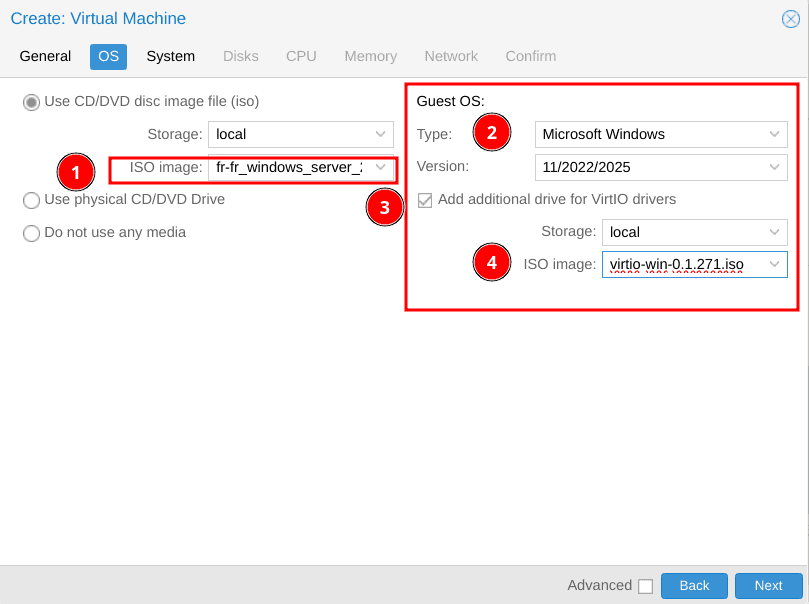
Ici on va:
- 1 - Choisir notre iso de Windows Server 2025
- 2 - On va configurer Guest OS sur Microsoft Windows, et la version sur 11/2022/2025
- 3 - On active le checkbox Add additional drive for Virtio drivers
- 4 - On choisi notre iso de Virtio pour windows
Next,
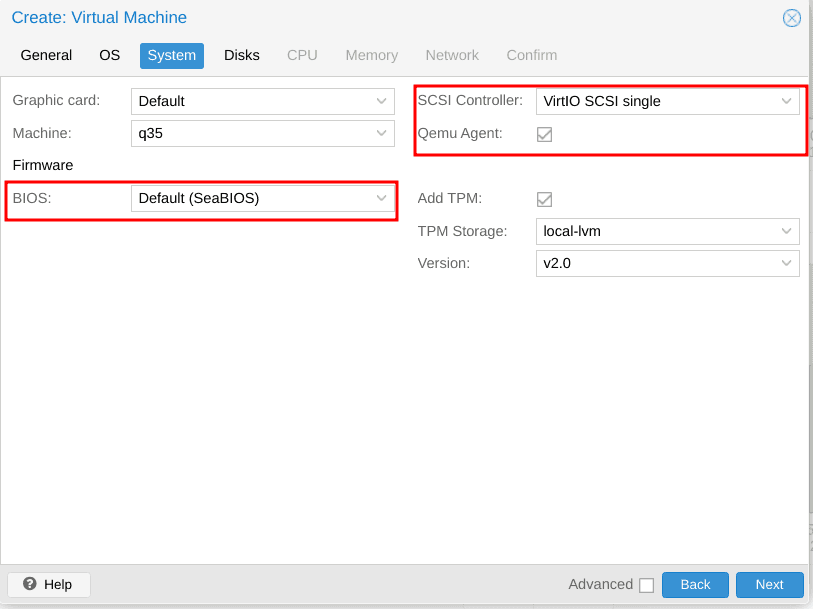
On choisi le bios SeaBIOS On laisse SCSI Controller: Virtio SCSI single et on active Qemu Agent.
Next,
Passer le bus device en SATA et choisissez un volume de stockage au moins au delà des 60go (pour pouvoir faire les mises à jour).
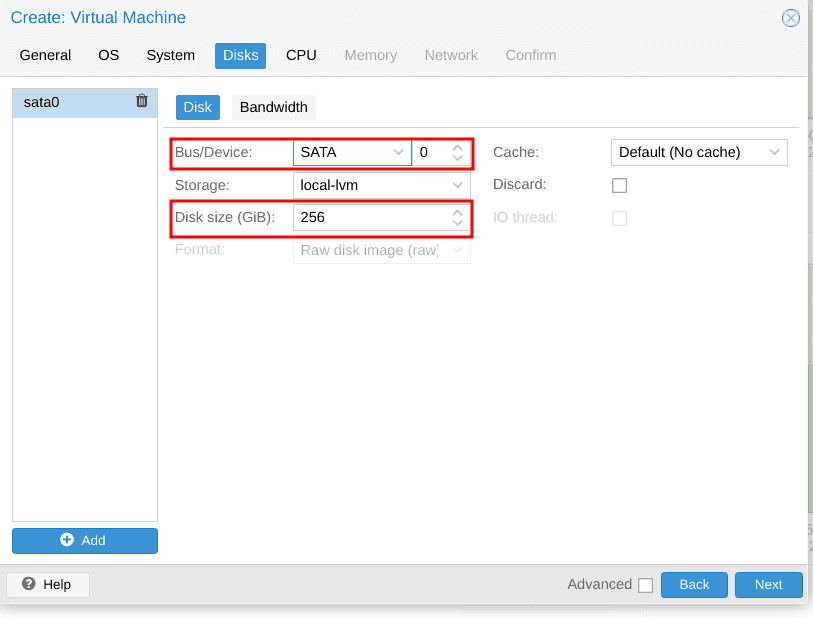
Next,
Choisissez un nombre de cores au dela de 4 et passez le Type à host (tout en bas)
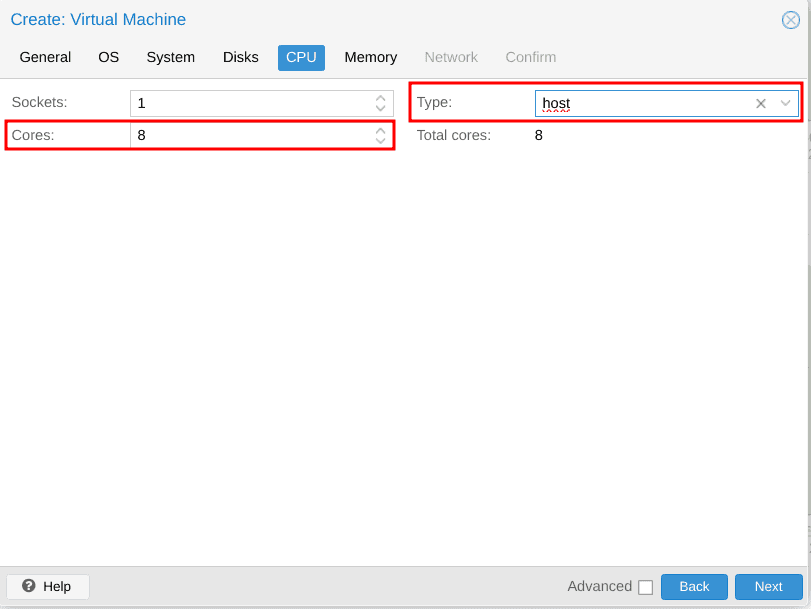
Next,
Pour la mémoire, il est recommandé d'avoir plus de 8192 (8go):
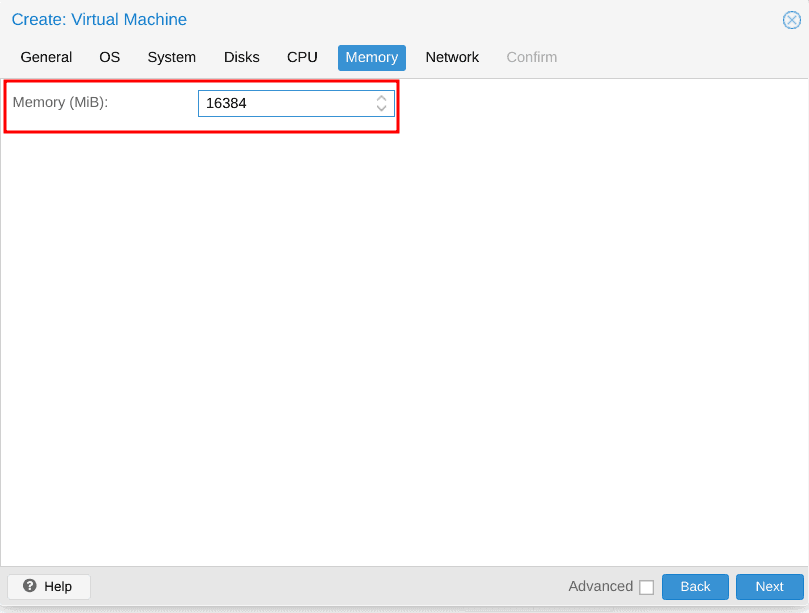
Next,
On ne touche rien à network, quoique dans mon cas j'utilise un Model spécifique pour mapper à ma carte physique (avec une adresse Mac) mais vous pouvez laisser par défaut pour le moment.
Vous pouvez valider.
Normalement si vous allez sur votre nouvelle VM dans la partie Hardware vous devriez avoir ceci:
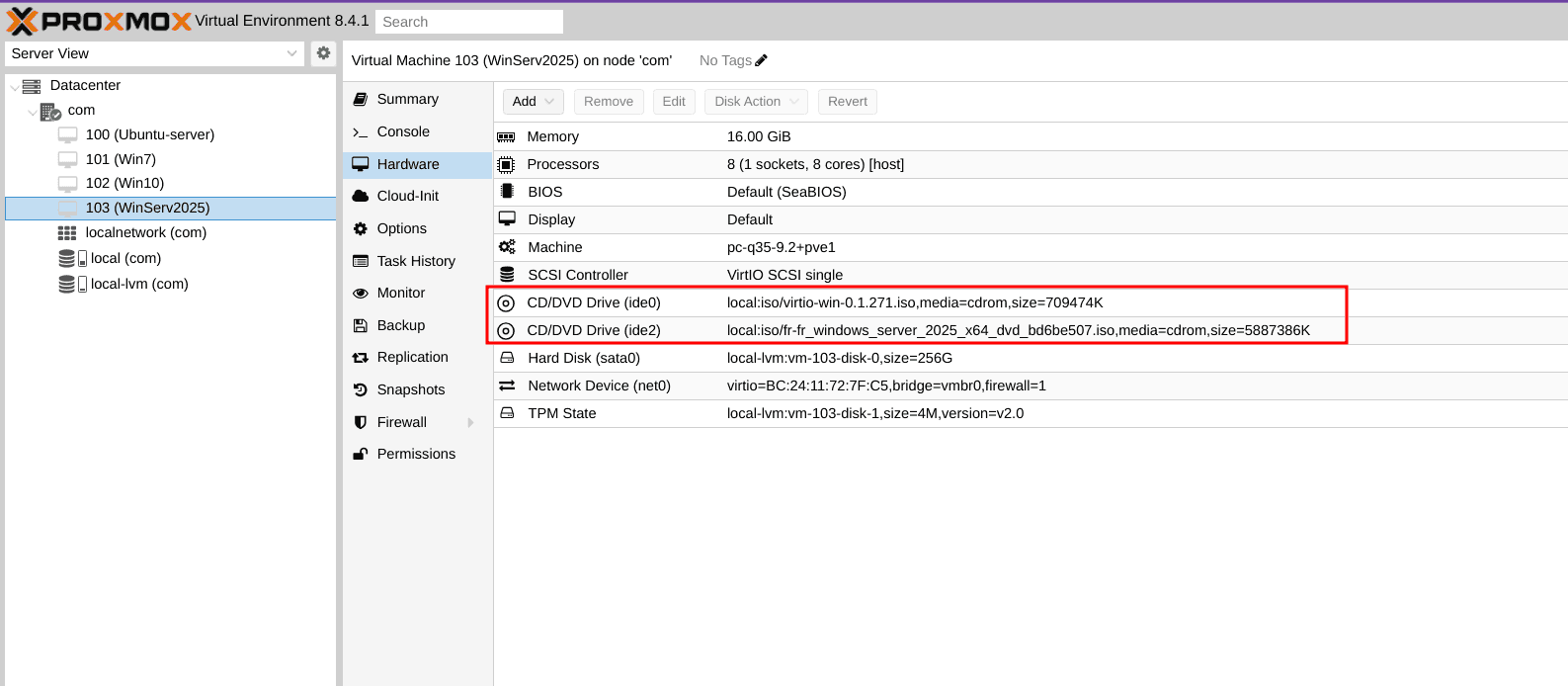
On voit bien les 2 lecteurs disponibles, si non, vous pouvez toujours en ajouter un deuxième ici pour monter Virtio.
Lancement de l'installation Windows Server 2025 sur Proxmox
Vous pouvez démarrer votre VM et vous y connecter:
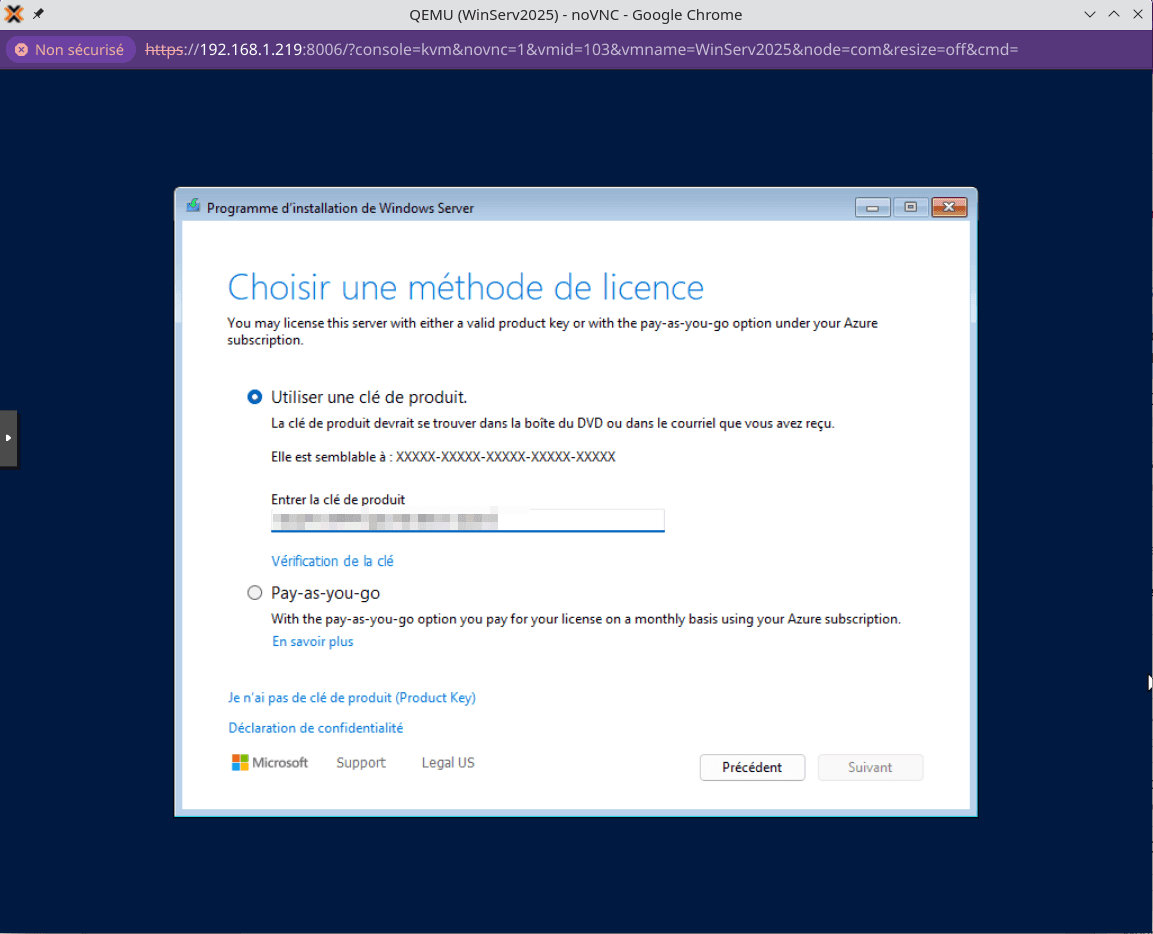
Au moment où on vous proposera de choisir la version à installer, souvenez vous que la version expérience utilisateur signifie environnement graphique et que l'autre est une version Terminal.
Avancez jusqu'à arriver au moins au menu des disques dur, vous devriez avoir une liste vide, en bas à gauche cliquez sur le bouton pour installer les drivers:
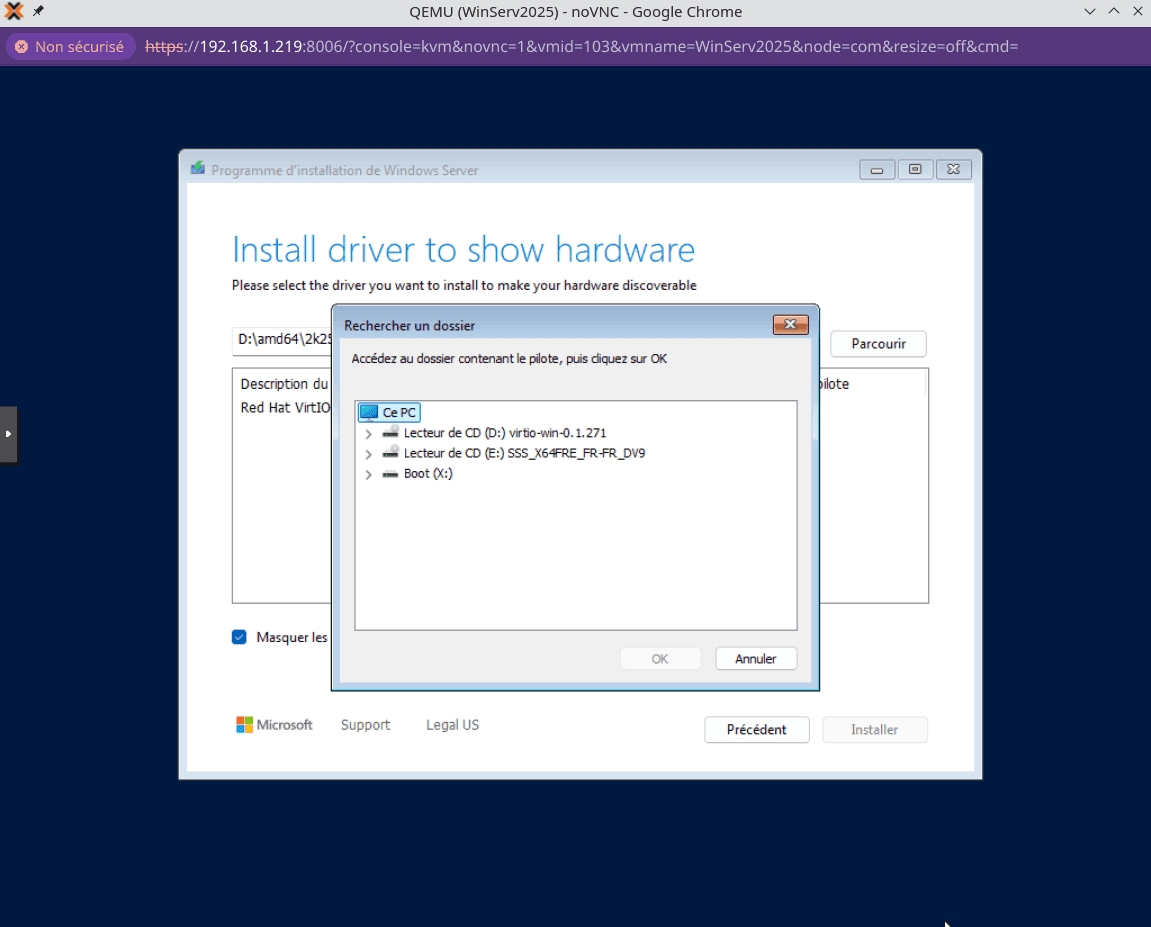
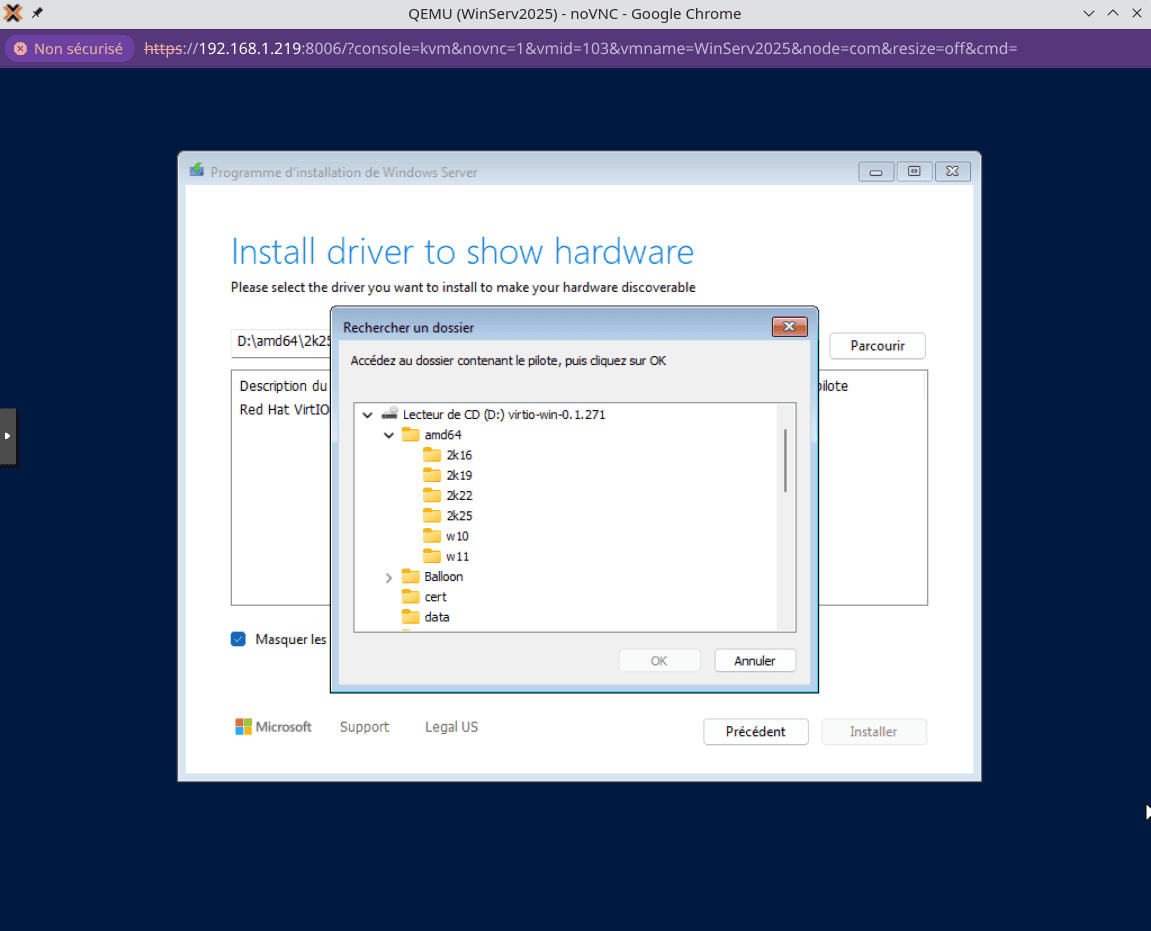
Dans le lecteur virtio > amd64 > 2k25
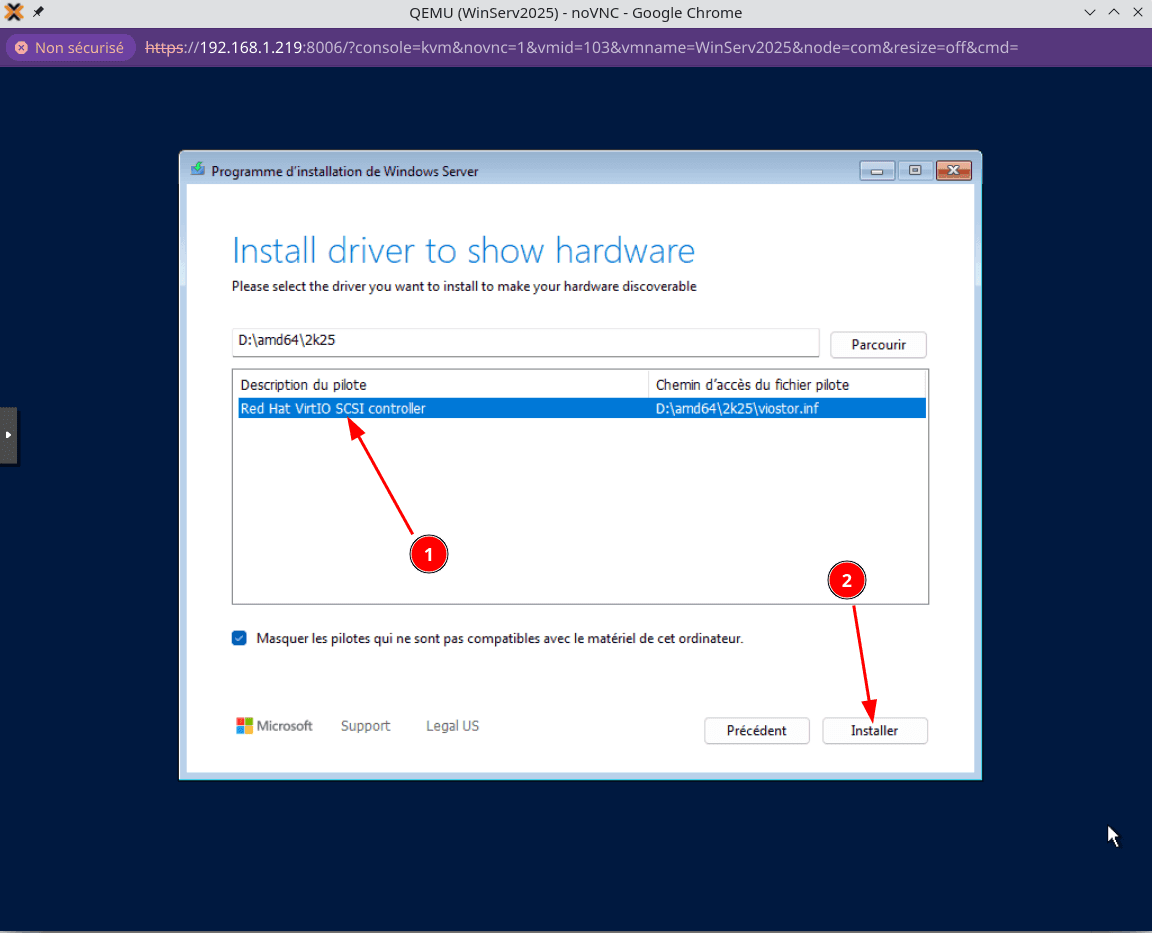
Maintenant:
- 1 - Choisissez Red Hat Virtio SCSI Controller dans la liste
- 2 - Faîtes installer
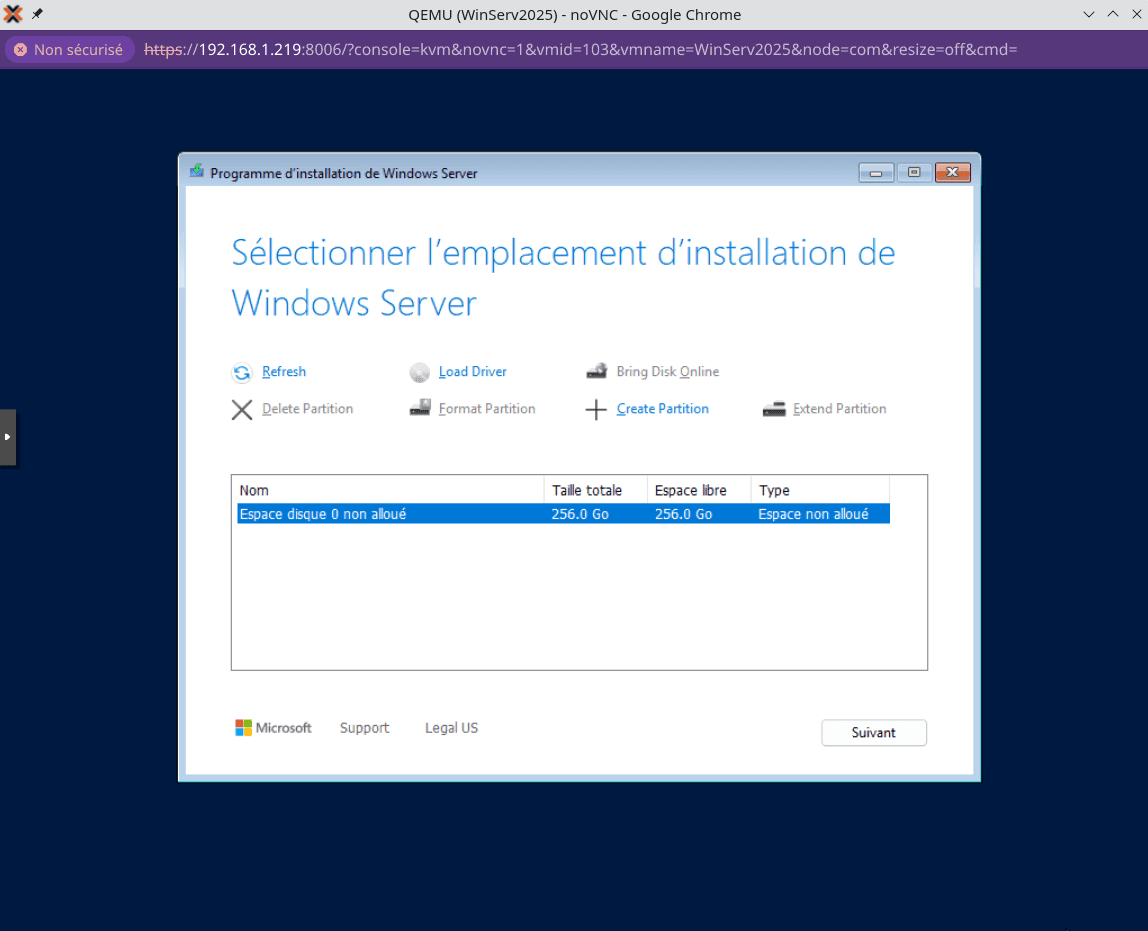
Désormais, le disque s'affiche dans la liste et vous pouvez poursuivre l'installation:
Conclusion
Tada...
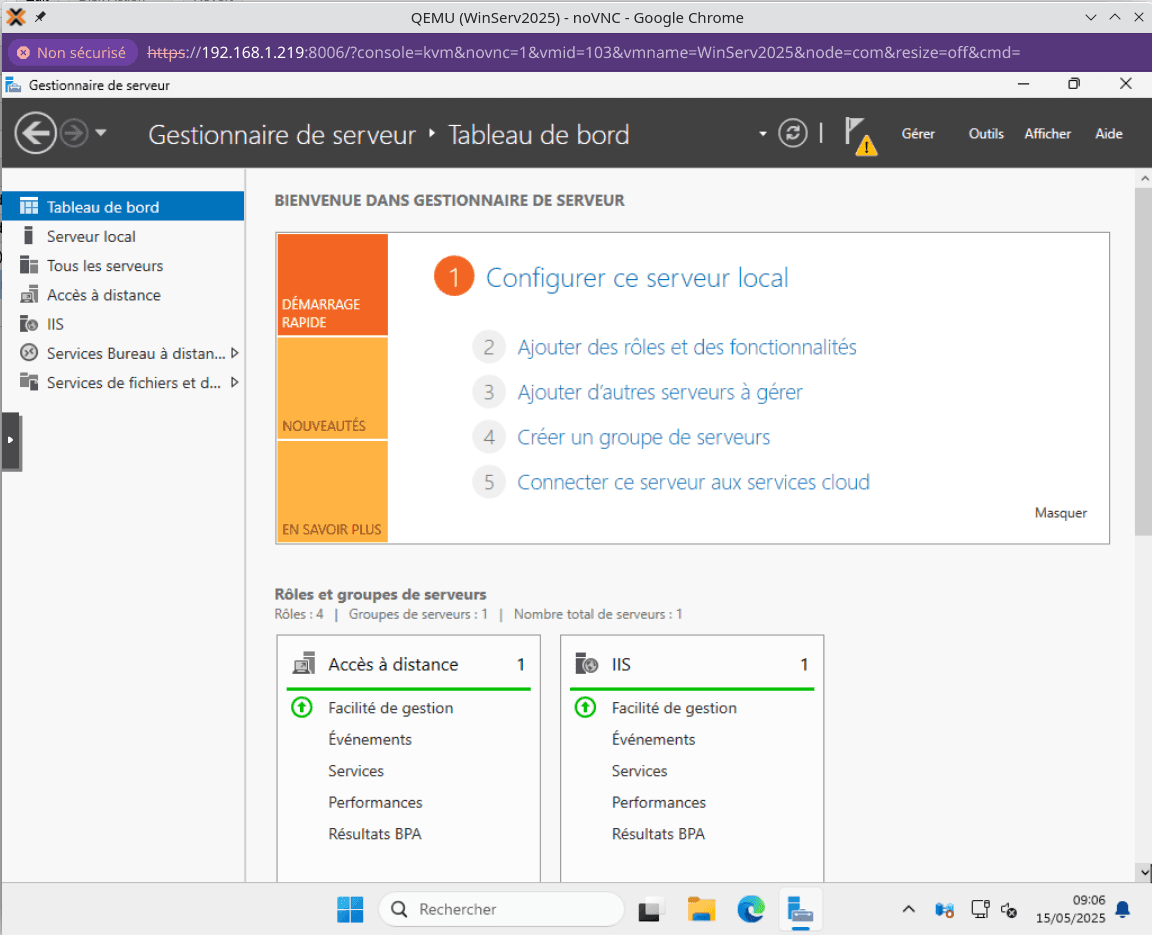
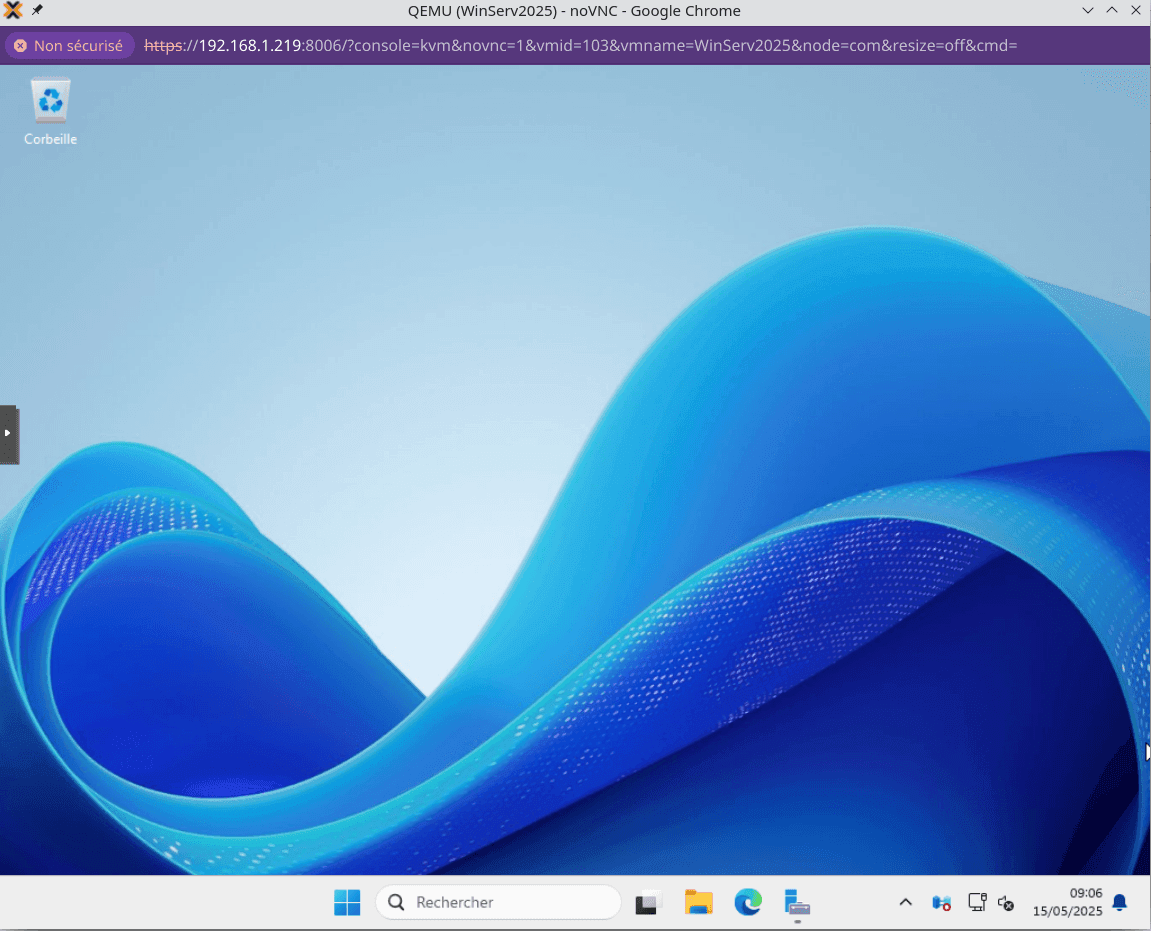
Félicitations, vous avez installé votre Windows Server 2025 sur Proxmox, vous pouvez configurer votre server dans le tableau de bord ici et profiter du système d'exploitation et ses fonctionnalités ensuite: